顯示具有 資安軟體工具 標籤的文章。 顯示所有文章

2018年7月14日 星期六

[轉貼]:開原碼SIEM系統 所有人都可掌握事件

個資法推行在即,其中施行細則的十一條安全維護措施中,「事故之預防、通報及應變機制」、「資料安全管理及人員管理」、「設備安全管理」、「資料安全稽核機制」及「必要之使用紀錄、軌跡資料及證據之保存」,可以透過SIEM(Security Information and Event Management)系統來達成。SIEM系統對於公司的設備可以進行管理,對於安全事件、使用的記錄都有使用AES加密保存,並且透過系統的通報可以即時通知使用者安全事件的發生。因此對於實踐個資法的安全措施,十分實用。

AlienVault OSSIM (簡稱為 OSSIM) 是一個開放原始碼的 SIEM系統。目前企業中 SIEM 越來越被重視,以往通常企業只做到了日誌管理、收集及分析,但是對於事件的發生卻沒有辦法即時的應變,因應個資法所著重的鑑識分析也無法有效的應對。因此 SIEM 著重在監控、分析、預警、鑑識,方便管理者直接的對公司安全進行管理,無論是外到內、甚至內對內的攻擊風險。OSSIM 的優點在於整理及過濾系統的記錄資訊,依照內建的規則及定義,做出優先權排序,讓管理者能夠只專注在重要的事件。當然詳盡的管理及記錄報表功能也能讓管理者對細部事件進行分析。

OSSIM開放原始碼版本我們可以自行下載安裝建置。如果只是想單純試用 OSSIM,官方也有提供雲端服務,可以從網站上直接試用。免費的OSSIM由於是由社群所支持維護,包括在關聯式規則、IDS規則方面比不上商業版,在管理功能方面,所有的設備必須各自去管理設定,但商業版則可集中管理。報表方面,商業版提供100多種法規報表,更多關於OSSIM 及商業版的區別,可以在此查看。正如同AlienVault創辦人在網頁上所說,開放原始碼版本的提供是為了讓所有人都有工具可以掌握資安事件,讓大家有機會更安全。而個資法即將上路,所有企業都必須遵循,因此藉由OSSIM的介紹,也希望對預算有限的企業是個開始。以下我們將對此系統做簡單的建置說明。


安裝OSSIM

首先我們至 AlienVault 的官方網站下載系統檔案。在這邊會根據系統的架構分為 32 位元以及 64 位元的版本,請根據您的 CPU 或是需求選擇。我們以 64 位元的版本做示範。下載完畢後可以驗證一下MD5 Hash 是否相同,以確保下載正確無誤。Hash:d9c6b5da8b9edf94c7cc6807316bc8d0

這邊提供的是 ISO 映像檔給我們安裝使用。如果您要在實體機器安裝,直接將映像檔燒錄至 DVD 開機即可。若是在 Virtual Machine 中安裝,則是直接在 VM 中讀取即可。一開機將會看到安裝的選單,在這邊選擇第一項「Automated Install」自動安裝 (圖1)。接著選擇安裝過程中所要使用的語系,「Chinese (Traditional) 中文(繁體)」。不過安裝的過程中文化並不齊全,所以在部分安裝的步驟還是會以英文呈現。不同的語系也會因為不同的地區所有不同,在下個步驟我們選擇「台灣」。鍵盤方式我們選擇預設的「美語」鍵盤。

       圖1 自動安裝

下個步驟將進行網路的設定。首先必須要設定一組 IP 給予 OSSIM 使用。若不知道 IP 可以先設定一組暫時可以進行連線的 IP,之後再進系統進行修改。接下來設定 Netmask 網路遮罩,同樣的是依照您的設定撰寫,此例為 255.255.255.0。下個步驟則是設定 Gateway,沒有設定正確的話將無法連線網路。網路設定的最後一個步驟是設定 DNS,因為安裝過程中必須要進行系統更新,因此必須要指定DNS。在這邊我們設定 Google 所提供的 DNS 8.8.8.8。

網路設定完畢之後,接著就是分割硬碟。在這邊選擇「Guided – use entire disk and set up LVM」。因此必須確認硬碟中是否已經沒有保留其他重要的資料,安裝的過程中會把整顆硬碟重新分割。如圖3。如果您有不只一顆硬碟,在下個步驟中可以選擇您要使用的硬碟。由於寫入硬碟分割區是個破壞性的動作,系統會在此時確認是否要進行分割,或者需要其他自行調整。在這邊因為我們不需要其他的修改,因此直接選擇「Yes」進行寫入動作。系統進行分割以及格式化時,請避免機器斷電或者關機,否則將會造成硬碟損壞。系統在進行分割完畢之後,會一併直接進行系統的安裝。安裝過程依照系統的速度不同可能需要 10 至 30 分鐘。

經過一段安裝過程後,系統將會提示您設定系統的密碼。在這邊必須注意的是,設定的密碼是最高權限使用者「root」的密碼,請牢記這組密碼並切勿提供給他人。root 使用者是 UNIX 系統中最高權限的使用者,如果這組帳號遭到有心人士竊取,將可以直接對系統內部的所有設定進行修改、甚至破壞,更甚者在其中植入後門。在業界常有這樣的案例,負責監控的安全系統,反而成為駭客的溫床,而管理者永遠監控不到自己。因此請特別留意系統的安全。

設定完畢之後,安裝程式將會繼續進行安裝,包括應用程式、第三方套件、OSSIM 內付的檢測程式等等。經過很長時間的安裝,完畢後會進行更新的確認。如果選擇要更新,系統將會即時線上更新,因此必須確認您網路的設定是正確的。更新及設定的步驟相當耗時,因此若您看到畫面一直停止不動,可以嘗試按下「Alt+F1」來切換至終端機畫面,觀看文字介面的設定步驟。安裝完畢後重新開機,將會看到精美的開機畫面,代表系統已經確實安裝完成了。若沒有辦法看到「alienvault」的畫面,可能要檢視一下有無錯誤訊息,或者從前面步驟開始重新安裝。

開機完畢之後,輸入登入的帳號 root 以及您所設定的密碼,即可登入主機。代表系統已經正常運作 (圖2)。除了直接從終端機連線之外,我們也可以直接使用 SSH Client 來進行連線,例如 putty, Xshell, ssh 等。登入的帳號一樣是 root,密碼則是先前所設定的密碼。若您有心要為系統的安全性做加強,可以新增一組一般使用者帳號,並且給予 sudo 權限。將 root 的帳號設定成無法直接登入,並且修改 sshd 的設定 (/etc/ssh/sshd_config)。相關的技術需要 Linux 基本的操作背景,若有興趣可以參考坊間  Linux 網路管理書籍或網路教學文件。
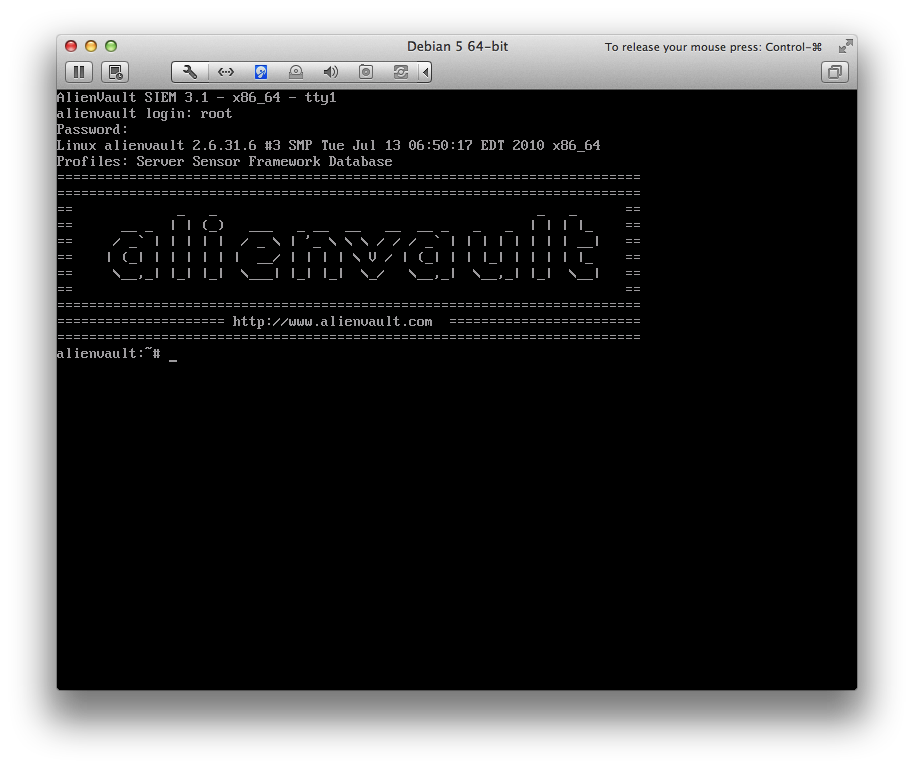
      圖2  系統正常運作畫面


接著正式操作OSSIM 系統。首先打開瀏覽器,輸入原先設定的IP,若無設定錯誤的話,應該可以直接看到 OSSIM 的登入畫面。但因為 OSSIM 是走 HTTPS 協定,因此在第一次連線時瀏覽器會顯示憑證的安全性警告。只要您確認目前的連線是無誤的,選擇信任即可。登入預設的帳號及密碼是 admin / admin,登入完畢之後,由於是第一次登入,系統會要求您自行設定一組密碼,這組密碼將會給admin 管理者帳號使用,因此請妥善保存。

修改完畢密碼之後,就會正式進入到我們的 OSSIM 系統 Dashboard 了。在這個畫面我們可以看到整個系統的狀態及警報(圖3)。在左方的選單根據不同的版本、功能、授權、權限而有所不同。如果要對系統進行更詳細的設定,可以直接在終端機中編輯「/etc/ossim/ossim_setup.conf」檔案,其中有非常詳盡的設定。或者在終端機畫面輸入「ossim-setup」即可開始設定畫面,用方向鍵選擇,用Enter鍵輸入。設定完畢後,輸入「ossim-reconfig」來將所有的設定生效。
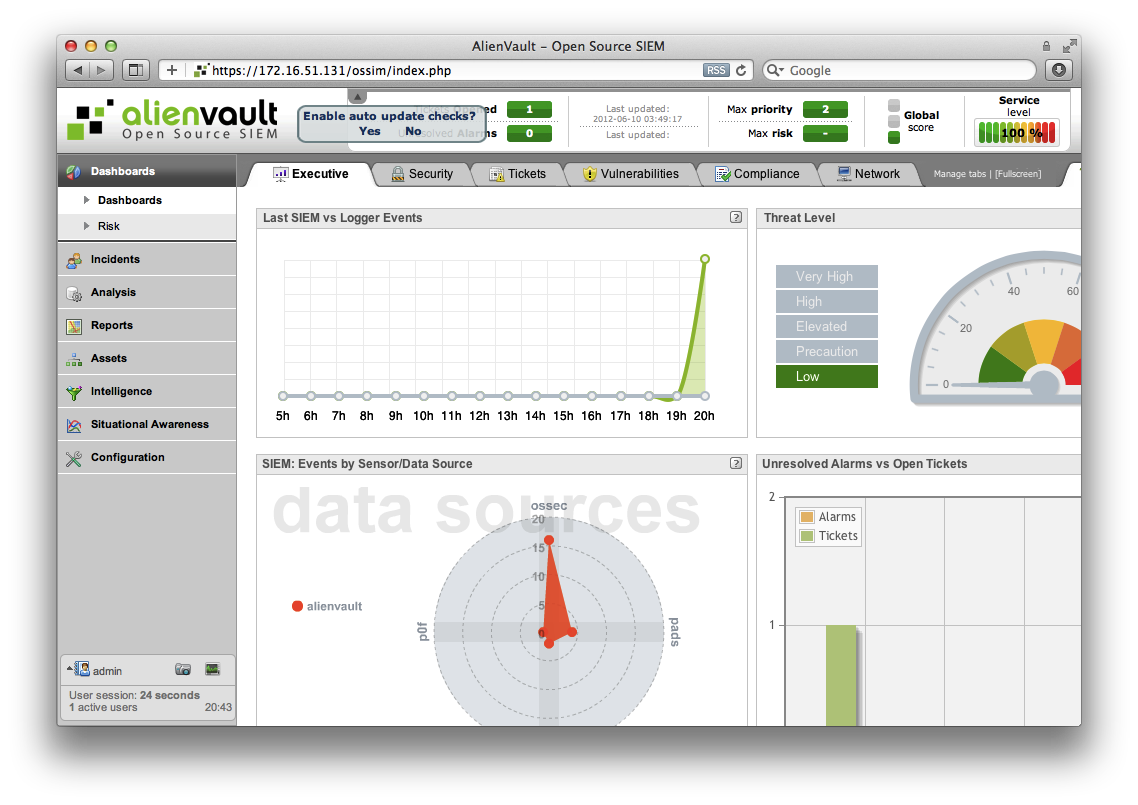
 
     圖3  OSSIM儀表板

OSSIM 五大功能

以下列出常用的5大功能:

1.首先在Dashboards 畫面,可以清楚的看出整個監控環境中的風險、警報、事件數量、事件處理的進度等。同時你也可以根據不同的 Sensor、不同的受害主機來進行排序,得知目前問題的主機究竟在哪邊。同時,系統裡面有 ticket 的設計,方便控管事件處理的進度,這個部分在 Dashboards 也可以清楚的看到。

2. Incidents 是非常重要的功能,在這邊列出了所有偵測到的攻擊行為,包括已知的 Exploit 攻擊或者是可疑的行為 (圖4)。畫面上清楚的呈現攻擊的警報是為何,例如「MS06-057」攻擊。發生的風險等級、時間、攻擊來源、目標都呈現在畫面上。這功能也符合個資法安全維護措施的「設備安全管理」、「事故之預防、通報及應變機制」。點選後可以看到更詳細的資料,包括這個風險的詳細描述、來自哪個 Sensor 等等。透過這樣的資訊可以更清楚的知道問題發生點以及嚴重性。


     圖4 各種漏洞或可疑的行為偵測


對於管理者來說更重要的是如何對這個事件做處理,在列表上點選圖示,可以新增 ticket。Ticket 的用意在於對這個事件做出處理,您可以選擇指派給某個使用者處理,對於這個風險應該採取的行動為何、附加檔案、優先權等等。透過 ticket 系統可以更清楚的知道所有事件處理的進度以及是否已經完成,方便管理整個公司環境是否已經脫離安全危害。
  
3.在 Analysis 功能方面,可以得知目前發生的安全事件 (圖5)。與剛剛不同的是,這邊顯示的多為系統的安全事件,而非已經確定的攻擊行為。可能包括了例如系統的帳號登入失敗、系統錯誤的記錄等,包括記錄的內容都會一併的顯示在介面中。這些記錄可以提醒管理者一些可疑的網路行為,提供一個事前的預警功能。這點可滿足法規要求在系統上設定警示機制,以對不正常存取行為做適當的處理。除了安全事件之外,也有 Raw Logs 提供更詳盡的記錄。這些記錄除了安全提醒的功能之外,也包含了系統是否有正常運作,或者系統是否有可疑的狀態。
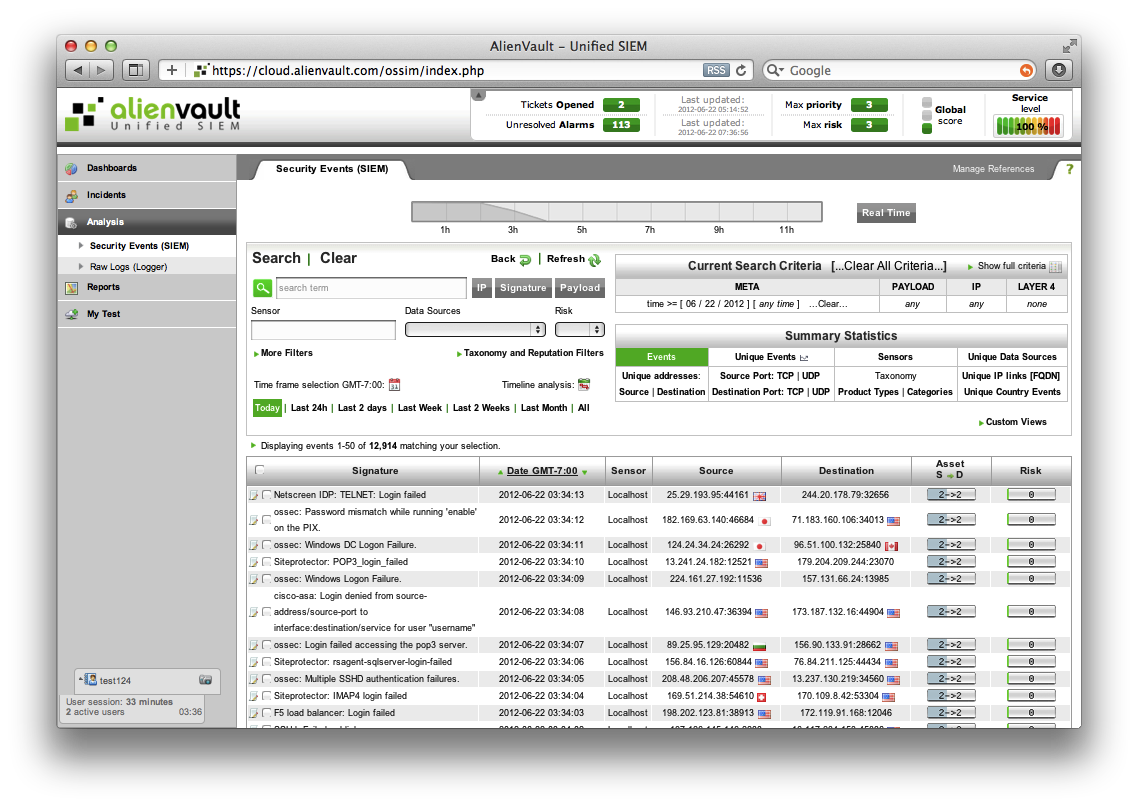
      圖5  各種系統安全事件的記錄

4.最後重要的功能為「Reports」,提供了各種報告給我們 (圖6)。例圖中我們選了 ISO27001 的安全報告,方便管理者進行稽核管理。報告的時間、目標範圍等都可以自定。
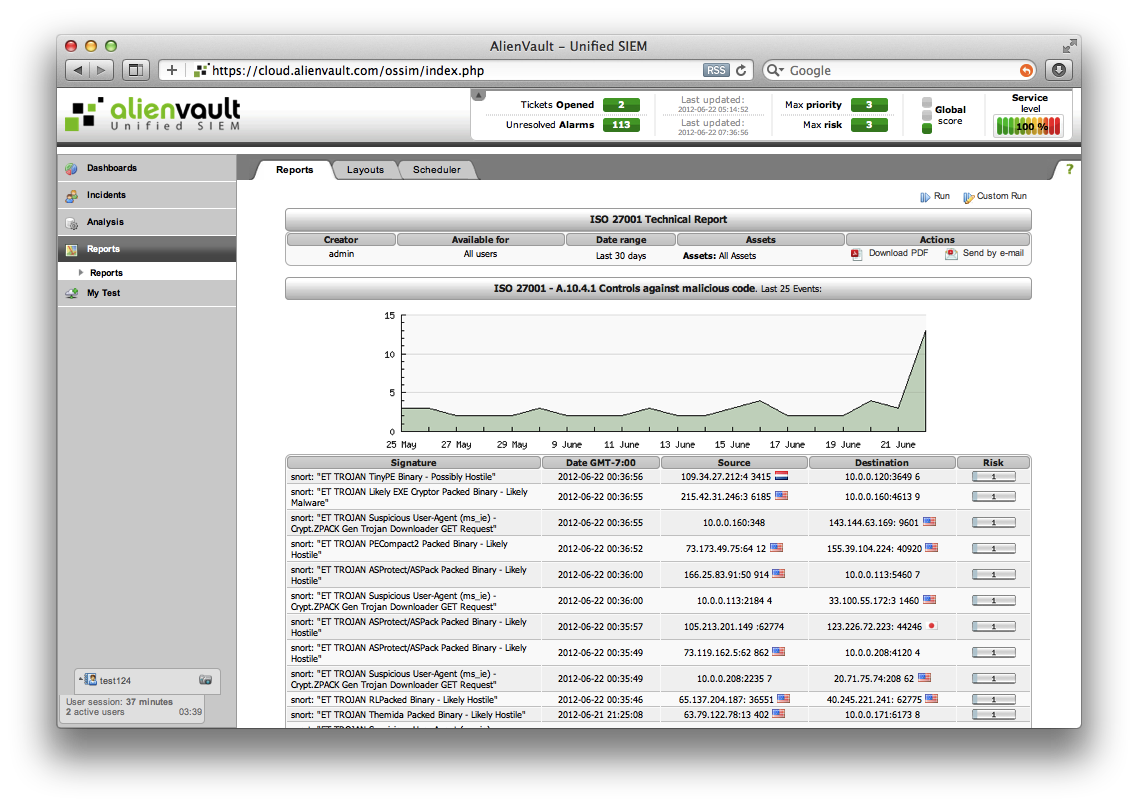

     圖6 報表範本

5.「Assets 資產管理」讓管理者自行的新增需要監控的機器。我們可以自行手動新增主機的IP、DN、指定Sensor等資訊,並且可以新增主機的硬體資訊。同時可以指派機器屬於什麼群組,方便管理者進行管理。如果單位內的機器過多無法一一新增,也可以使用「Asset Discovery」來進行掃描,一次掃描同個網段內的所有主機,並且自動加入管理。不過要注意的是,主機都必須要有對應可以偵測的Sensor 才有作用。
  
OSSIM 是一個全方位的安全管理系統,提供管理者一個非常簡易方便的管理平台。自動化的收集所有資產主機的記錄,並且對攻擊行為進行預警。開放原始碼工具對預算有限的企業來說是個很好的入門,先藉由它來了解此類系統的運作模式也更加掌握企業自己的需求,在未來要評估商業版產品也會更順利。但是系統終究還是系統,面對新型態的攻擊還是得仰賴管理者的專業知識。因此請記得只把系統當做輔助,時時注意最新的資安事件,並且對員工進行資安意識強化,才能就根本面解決資安問題。

資料來源:https://www.informationsecurity.com.tw/article/article_detail.aspx?tv=&aid=6906&pages=1

2018年5月30日 星期三

用開源工具檢查主機漏洞 自建OpenVAS弱點掃描

原文http://www.netadmin.com.tw/article_content.aspx?sn=1603090001

完全免費開放且功能優異 取代已商業化Nessus地位

用開源工具檢查主機漏洞 自建OpenVAS弱點掃描

吳惠麟
本文將介紹一套在開源碼社群中頗富盛名的弱點掃描工具OpenVAS,可用來掃描主機系統,找出系統潛在的漏洞,讓管理者能夠儘早修補系統漏洞,進而降低主機系統被攻擊的機率。
在一般的認知中,利用防火牆、IDS(入侵偵測系統)等資安設備來防禦有心人士的惡意攻擊,似乎是做好資訊安全的不二法門。

但從另外一個角度思索,如果能在主機系統上的漏洞未被利用之前,管理者就能即時地檢查出漏洞並加以修補,相信對於降低主機系統的資安威脅將有極大的助益。

什麼是OpenVAS

說起開源碼社群中的弱點掃描軟體,相信有經驗的讀者,腦海浮現的應該是Nessus軟體。過去Nessus挾其免費及優異的特性,而成為開源碼社群中弱點掃描工具的首選。但好景不常,後來Nessus軟體因故轉變成商業軟體。也因此,而有了OpenVAS軟體的誕生,它採用GPL版權宣告,可視為Nessus在開源碼社群中的衍生,可用來取代Nessus軟體。OpenVAS全名是Open Vulnerability Assessment System,官方網址為「http://www.openvas.org/」。以下開始介紹OpenVAS軟體,先來說明OpenVAS的架構圖,如圖1所示。


▲圖1 OpenVAS架構示意圖。


基本上,OpenVAS將架構分成Server端(伺服器端主要用來執行掃描工作及儲存掃描紀錄之用)以及Client端(使用者端,主要提供給使用者操作),其中Client端提供以下兩種介面操作:

·openvas cli:此為文字介面的操作模式,使 用時必須以指令的方式下達O.M.P指令(全名為OpenVAS Management Protocol,在此使用的版本為6.0,詳細的內容可參考網址「http://www.openvas.org/omp-6-0.html」)至OpenVAS Manager(以下簡稱為O.M)。通常都是利用O.M.P指令來設定進行掃描工作時所需要的重要參數,例如被掃描主機的IP採用何種掃描模式進行掃描,在掃描完成後取得掃描結果等相關資訊。

· GSA:網頁介面的操作模式,提供一個獨立的網站 伺服器(microhttpd,預設服務埠為9392)給使用者設定O.M.P指令之用。

Client端程式的功能主要是設定O.M.P指令給位於Server端的服務來進行掃描,在簡單說明完Client端的程式後,接著說明在Server端運作的程式,如下所述:

· OpenVAS Manager(O.M):主要是用來接收 由Client端程式所設定的O.M.P指令以及管理掃描工作或掃描結果等資訊,並負責與OpenVAS Scanner以O.T.P(openvas-transfer-protocol)溝通。簡單來說,O.M在整個OpenVAS架構內即為管理中心的角色。關於openvas-transfer-protocol詳細的通訊協定,可參考網址「http://www.openvas.org/compendium/openvas-transfer-protocol.html」,此通訊協定通常是用來設定啟動或停止掃描作業等重要事項。

· OpenVAS Scanner(以下簡稱為O.S):實際對 掃描對象進行掃描,在收到啟動掃描的指令後,O.S即會根據nvts(OpenVAS的弱點資料庫)的資訊對目標主機進行掃描,在掃描完成後,就會產生相關的掃描報表。nvts採用NASL語言撰寫而成,詳細弱點資訊可參考網址「http://www.openvas.org/openvas-nvt-feed.html」的說明。

說明過OpenVAS整體的架構後,接下來將以原始碼編譯的方式安裝OpenVAS(所安裝的版本為8)。在本文中所使用的作業系統環境為CentOS 7,可至OpenVAS官方網站下載原始碼,原始碼說明如表1所示。

表1 相關原始碼說明


在安裝OpenVAS前,必須先安裝OpenVAS所需的套件,以下為相關重要的套件,但因個別環境不同,可能還必須安裝其他套件,按照訊息的指示安裝即可。接著,執行下列指令進行安裝(#之後為註解說明):


在完成安裝前置套件之後,繼續安裝OpenVAS的主程式。

筆者習慣將以原始碼編譯的套件安裝在某個目錄中,便於日後要移除此套件時,僅需將該目錄刪除即可,因此如下指令若有CMAKE_INSTALL_PREFIX參數,即表示將編譯完成的檔案安裝至該目錄:


安裝openvas-libraries-8.0.5


安裝openvas-scanner-5.0.4


安裝openvas-manager-6.0.6


安裝openvas-cli-1.4.3


完成安裝作業後,可參考表2的說明,其中介紹了OpenVAS所提供的主要執行程式。

表2 OpenVAS主要執行程式說明


編譯好OpenVAS相關程式之後,接下來要產生OpenVAS所需要的伺服器憑證。

執行openvas-mkcert後,系統會詢問憑證的有效期限、所在國家別等相關資訊(使用預設即可),最後就會產生相關伺服器憑證,如圖2所示。


▲圖2 產生相關伺服器憑證。


產生OpenVAS伺服器憑證後,再來就是要產生OpenVAS所需的使用者憑證。執行openvas-mkcert-client,就如同openvas-mkcert一樣,也會詢問憑 證的有效期限、所在國家別等資訊(使用預設即可)。

執行後,在「/tmp」目錄下就會多一個目錄名稱類似「openvas-mkcert-client.XXXX」的目錄,該目錄內就會有使用者憑證,檔名為「key_om.pem」和「cert_om.pem」,然後複製此兩檔案至以下的相對位置:


最後,將NVTS(弱點資料庫)更新到最新的狀態,執行如下指令:


更新完成後,即可啟動O.S伺服器,執行以下指令:


成功啟動後,如果第一次使用OpenVAS,必須使用openvasmd管理程式重新建立一個新的資料庫(使用SQLite資料庫,用來儲存弱點資料庫或掃描結果等資訊),因此接著使用如下的指令:


如果順利執行成功,就會產生一個檔案型的資料庫,此檔案會位於「/usr/local/openvas/var/lib/openvas/mgr/tasks.db」。在tasks.db內就會以資料庫的方式儲存OpenVAS相關資料,例如NVTS(弱點資料庫)存放在名稱為「nvts」的資料庫表格(Table)。如果想要查詢NVTS的資訊,可用如下指令查詢(本例為查詢NVTS的個數,如圖3所示個數為43955):


▲圖3 查詢NVTS的個數。


最後,利用openvasmd產生一組連接掃描伺服器所要使用的帳號及密碼,如圖4所示,這裡產生一組名稱為「test」的帳號,執行成功後會預設一組密碼:


▲ 圖4 利用openvasmd產生一組連接掃描伺服器所要使用的帳號及密碼。


到這裡已成功建立OpenVAS的執行環境,接著說明如何使用OpenVAS來執行掃描作業。

使用OpenVAS

為了讓大家能夠更了解OpenVAS的運作方式,在本文中,筆者將使用文字介面的操作程式omp來實際說明如何執行一個掃描作業。

首先,說明在OpenVAS架構中所定義的名詞:

·targetid:OpenVAS針對每個主機都會給予一個獨一無二的編號,而不是以IP或主機名稱來識別。一個targetid未必只能對應一台主機,可設定對應多台主機。

·taskid:OpenVAS將每個掃描工作均視為一個工作(Task)並給予獨一無二的編號。

·reportid:在掃描完成後,OpenVAS會產生相關的報表,並給予唯一的編號。

·formatid:OpenVAS提供了多種的報表格式(例如HTML、XML、PDF等),並針對每種報表格式給予一個唯一的編號。

首先啟動OpenVAS執行環境,執行下列指令:


在執行完畢後,可利用「ps aux | grep openvas」指令來檢查是否啟動成功。要注意的是,由於openvassd在啟動時需載入NVTS的資訊,所以必須等到完全載入NVTS的資訊後才可進行掃描,如圖5所示。


▲圖5 完全載入NVTS資訊後開始掃描。


啟動完成後,基本上要完成一個掃描工作(Task)需經過下列步驟。在此將以omp程式來執行O.M.P指令(以XML形式下達指令,這裡僅說明基本指令)。首先必須產生欲掃描主機(以下簡稱為target)的targetID,由於OpenVAS是以targetID來辨別各台主機,所以要先將個別主機轉換成targetID。假設target的IP為140.117.100.5,而產生targetID的指令如下:


如圖6所示,已成功地新建一個IP為140.117.100.5的TARGETID,其targetid為「69b3b79a-97a0-4e2a-92b5-e6505ca3a0d8」。


▲圖6 產生targetID。


如果想要知道目前有多少的targetID資訊,則執行如圖7所示的指令:


▲圖7 查詢現有的targetID資訊。


緊接著,新建欲對此targetID進行掃描的工作(Task)並產生相對應的taskID,建立指令如下:


其中要特別說明的掃描組態ID(configID),所謂的掃描組態指的是用什麼模式進行掃描,例如快速掃描、完整掃描等模式等。在OpenVAS裡預設有下列掃描模式,如圖8所示。


▲圖8 有預設掃描模式可供挑選。


一般預設掃描會使用「Full and very deep」模式,因此執行如圖9所示的建立掃描作業指令:


▲圖9 建立掃描作業。


成功建立掃描作業之後,就會回傳taskID資訊。也可以利用「omp -u [使用者名稱] -w [使用者帳 號] –G」指令來取得目前的掃描作業狀態,如圖10 所示。


▲圖10 取得目前的掃描作業狀態。


其中執行狀態表示目前此工作(Task)的狀態,OpenVAS將執行狀態定義成如下的狀態:

·New:表示新建的掃描工作,尚未開始執行掃描。
·running:表示掃描工作正在執行中,並會顯示目前執行的進度。
·Done:表示掃描工作已執行完畢。

在建立掃描工作之後,接下來即可啟動掃描作業,如圖11所示。圖中的指令分為兩個部分,第一個指令為啟動該掃描工作的指令,在此啟動掃描成功後,就會回覆報表編號(reportID),此編號可用來取得後續掃描的結果。在啟動掃描工作後,可利用如圖11所示的第二個部分指令查看該掃描工作目前掃描的進度。


▲圖11 啟動掃描作業,並查看目前的掃描進度。


當掃描完成後,可利用報表編號(reportID)的編號來取得相對應的報表,OpenVAS提供了多種不同的報表格式,例如HTML、PDF、XML等。可使用如圖12中的指令來取得支援的格式(目前支援10餘種格式)及格式編號(format_id)。


▲圖12 取得支援的格式以及格式編號。


如表3所示,這裡僅列出常用的報表格式及其報表編號(formatID)。

表3 常用的報表格式及其報表編號


以輸出HTML格式的掃描報表為例,如圖13中的指令表示要輸出HTML格式的掃描報表,並且將其儲存至 「/tmp/test.html」檔案(report_id為所需的報表編號,format_id為報表的輸出格式,在此為HTML格式)。


▲ 圖13 輸出HTML格式的掃描報表,並儲存至「/tmp/test.html」檔案。


成功執行後,掃描報表就會儲存到「/tmp/test.html」檔案內,在此要特別提醒的是,在輸出為HTML格式的情況下,OpenVAS會將此輸出的檔案以base64編碼加密,使用者必須自行以base64的解碼解開,然後就會得到如圖14所示之HTML格式的掃描報表。


▲圖14 製作出HTML格式的掃描報表。


進行至此,一個完整的弱點掃描系統即告完成!

<本文作者:吳惠麟,多年資安經驗,喜好利用開源碼建構相關解決方案,著有「資訊安全原理與實驗」等書。>

Nessus 弱點掃描工具

Nessus® 為業界部署最廣泛的漏洞與系統設定評估產品。Nessus 可以進行高速探索、系統設定稽核、資產剖析、敏感性資料探索、修補程式管理整合和漏洞分析。Tenable 的漏洞研究團隊準確的依據環境需求,提供不斷更新的資料庫 (plugins),目前已支援超過 59,000 個漏洞和系統設定檢查。Nessus 能擴展並適用於最大型的企業環境,而且部署十分容易。

Nessus 至今已獲超過一千萬人下載,在資訊安全和法規遵循產品中,獲得眾多專業人士認可。

 Nessus 功能特色

Nessus-host-discovery
  • 精確且高速的 IT 資產探索法規稽核:FFIEC、FISMA、CyberScope Reporting Protocol、GLBA、HIPAA/HITECH、NERC、PCI、SCAP、SOX
  • 系統設定稽核:CERT、CIS、COBIT/ITIL、DISA STIG、FDCC、IBM iSeries、ISO、NIST、NSA
  • 修補程式稽核:包括與 IBM ® TEM for Patch Management、Microsoft® SCCM 和 WSUS 、Red Hat® Network Satellite Server 以及 VMware® Go 整合的修補程式管理
  • 工業控制系統稽核:SCADA 系統、裝置和應用程式
  • 敏感性資料稽核:信用卡資料、個人資訊 ( 身份證號碼、電話號碼…等) 和智慧產權資料
  • 行動裝置稽核:可列出 iOS 、Android™ 和 Windows Phone 等連網行動裝置並且偵測出行動裝置的漏洞
  • 針對以下項目的漏洞掃描:  - 網路裝置:Juniper、Cisco、Palo Alto Networks、防火牆、印表機等   
    - 虛擬主機:VMware ESX、ESXi、vSphere、vCenter
    - 作業系統:Windows、Mac、Linux、Solaris、BSD、Cisco iOS、IBM iSeries   
    - 資料庫:Oracle、SQL Server、MySQL、DB2、Informix/DRDA、PostgreSQL   
    - Web 應用程式:Web 伺服器、網路服務、OWASP 漏洞   - 入侵偵測:病毒、惡意軟體、後門程式與受到殭屍網路感染之系統通訊的主機、連結至惡意內容的網路服務   
    - IPv4/IPv6 混合式網路
  • 認證掃描可偵測本機漏洞與狀況
  • 非認證網路式掃描可找到新主機與漏洞

主要效益

  • 輕易客製化以達到企業不同的需求
    - 彈性部署、掃描和報告
    - Nessus 可透過電子郵件通知掃描結果、漏洞修復建議
    - 漏洞修改 
  • 迅速且全面性的安全評估
    - Nessus 可整合修補程式管理系統 (patch managementsystems)更清楚且有  效的識別系統狀態
    - 提供尚未安裝的修補程式清單有效降低網路威脅、漏洞、合規和
    稽核風險
    - 掃瞄後以附件方式自動寄出分析結果 
  • 低建置成本- 可掃描無限的 IP 數量、並且無次數限制- Nessus 包括了軟體更新、合規和稽核檔案的線上下載並且享有原廠技術服務
    - 自動的漏洞資料庫更新可利用瀏覽器隨時隨地連接到Nessus

Nessus 的優勢 

市場上有眾多的漏洞掃描軟體,但有百萬個使用者選擇 Nessus,因為: 
  • 高度精確的掃描和極低的誤報率
  • 最完整的掃描能力和功能
  • 可擴展到數百、數千個系統
  • 易於部署和維護低成本的管理和操作

部署和管理

  • 彈性靈活的部署:可透過軟體、硬體、虛擬平台或是服務方式部署
  • 不需要安裝代理程式,容易部署和維護
  • 以瀏覽器就能完成的安裝精靈透過 Nessus 的介面進行設定和管理     
    - 可使用內建掃描範本,或使用眾多外掛程式篩選工具輕鬆建立掃描政策      
    - 可設定掃描排程,執行一次性或定期定時掃描
  • 依據嚴重性將風險報告區分為五大類別:消息性風險、低度風險、中度風險、高度風險、重大風險

報告和管理

  • 靈活的報表制訂:可依漏洞、主機名稱…等條件自行定義報表,亦可依掃描結果編排自有格式的報告
    - 提供原生 (XML)、PDF (需要在 Nessus 伺服器上安裝Oracle Java)、CSV 及 HTML 報告格式
  • 可將掃描結果寄送給指定人員,並提供修復建議及掃描改進方案

Nessus 部署方式

Nessus 是以設備來做軟體授權,安裝 Nessus scanner 的主機需要擁有有效的授權,其中包括:支持無限 IP 掃描內部和外部 IP 地址,可以訪問所有的漏洞資料庫和稽核政策,免費的漏洞更新和技術支援。 
Nessus Perimeter Service™ 結合 Tenable PCI 掃描服務:
Nessus Perimeter Service 是 Tenable 的專業人員,以服務的方式提供客戶針對 Internet IP 和 web 應用程式進行漏洞掃描的稽核,並驗證 PCI 的合規事項。
Nessus Perimeter Service 的客戶同樣享有 Nessus 的軟體授權,包括:不限 IP 數量可掃描外部 IP、PCI 稽核服務、漏洞資料庫的更新和技術支援服務。  

Nessus 稽核方案 

Tenable 提供 Nessus 訓練與認證給初步使用 Nessus 的使用者,協助他們熟悉並且將 Nessus 效益發揮到最大。Tenable 集合多項 Nessus 稽核人員方案,其內容結合 Nessus PerimeterService、Nessus 或上述兩項,搭配 Nessus 網上課程與認證考試。  

模組化架構 

Tenable 的模組化架構可以讓 Nessus 的用戶升級到 TenableSecurity Center Continues View。Nessus 掃描程式可以輕易的整合下列三個 Tenable 模組: 
Nessus_total_solution_deployment
  • Tenable SecurityCenter™:集中管理的智慧型企業主控台,可管理無限的 Nessus 掃描程式,持續監控企業中安全和合規的要求。
  • Tenable Log Correlation Engine™:彙總、正規化、相互關聯及分析事件日誌資料,並運用 SecurityCenter 自動相互關聯資安事件與漏洞。
  • Tenable Passive Vulnerability Scanner™:持續即時監控網路的異常活動、資產的變化和漏洞造成的威脅,包括來自行動裝置的威脅。

2018年5月28日 星期一

50個免費的資安工具軟體


ELK

https://wsgzao.github.io/post/elk/

Elasticsearch + Logstash + Kibana(ELK)是一套开源的日志管理方案,分析网站的访问情况时我们一般会借助Google/百度/CNZZ等方式嵌入JS做数据统计,但是当网站访问异常或者被攻击时我们需要在后台分析如Nginx的具体日志,而Nginx日志分割/GoAccess/Awstats都是相对简单的单节点解决方案,针对分布式集群或者数据量级较大时会显得心有余而力不足,而ELK的出现可以使我们从容面对新的挑战。
  • Logstash:负责日志的收集,处理和储存
  • Elasticsearch:负责日志检索和分析
  • Kibana:负责日志的可视化

《BEC 詐騙 》一封信丟了工作,還被雇主索賠 400 多萬台幣

  2019 年 03 月 13 日     Trend Labs 趨勢科技全球技術支援與研發中心     企業資安 ,  變臉詐騙/執行長 CEO詐騙/BEC- Business Email Compromise企業郵件受駭詐騙 根據 BBC 報導,一家蘇格蘭的媒體公司...